

A plataforma
Dois aplicativos. Um processo inteiro.
A sua área organiza alimentação, exames, evolução e o nosso contato. O aplicativo de treino entrega cada exercício com vídeo. Eu uso os dois para acompanhar você de perto, toda semana.
Aplicativo 1 · Sua área
Onde o processo acontece.
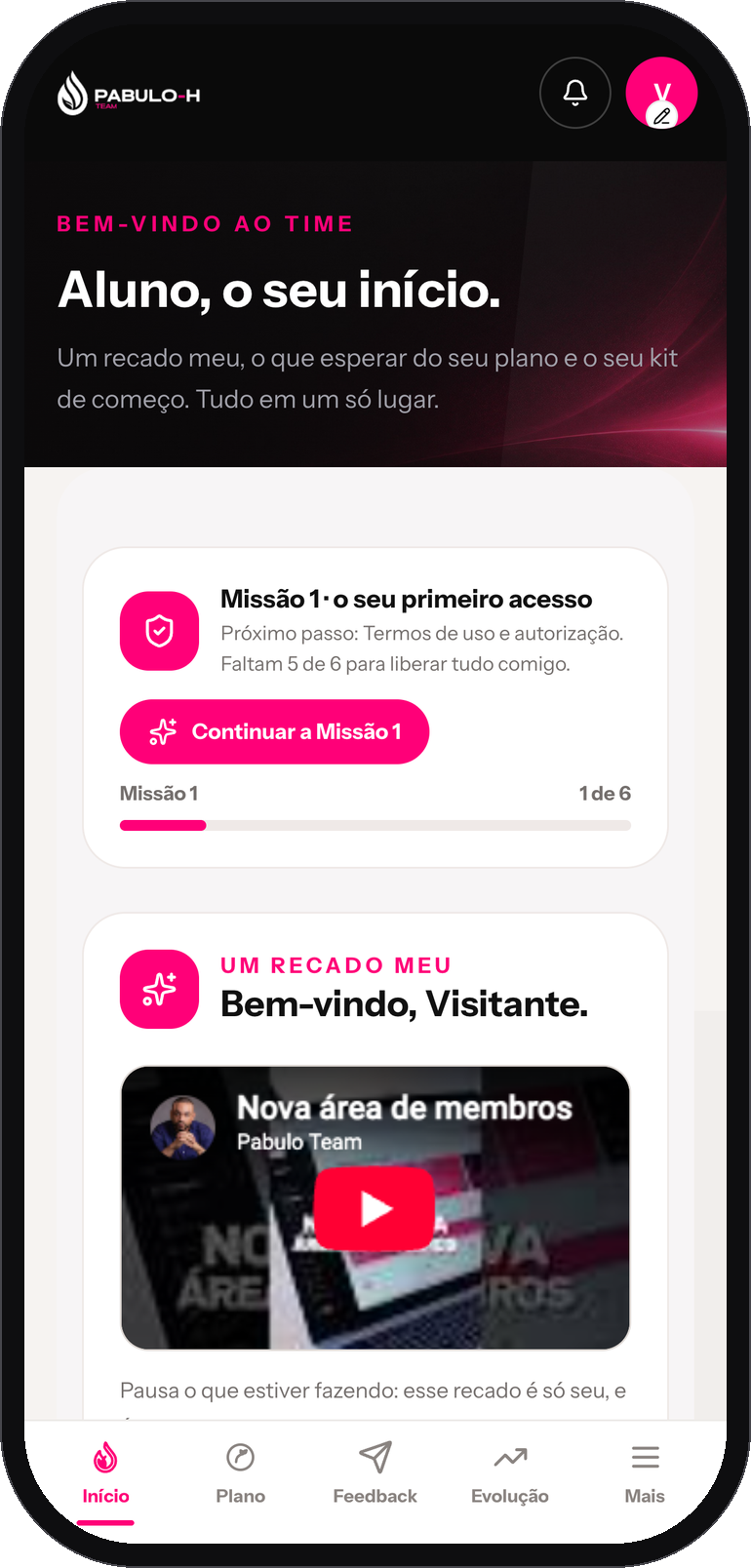
Abre com o seu nome, o recado que eu deixei e o que fazer agora. Nada aqui é genérico: o plano é o seu, a estratégia é a sua e a conversa é comigo.
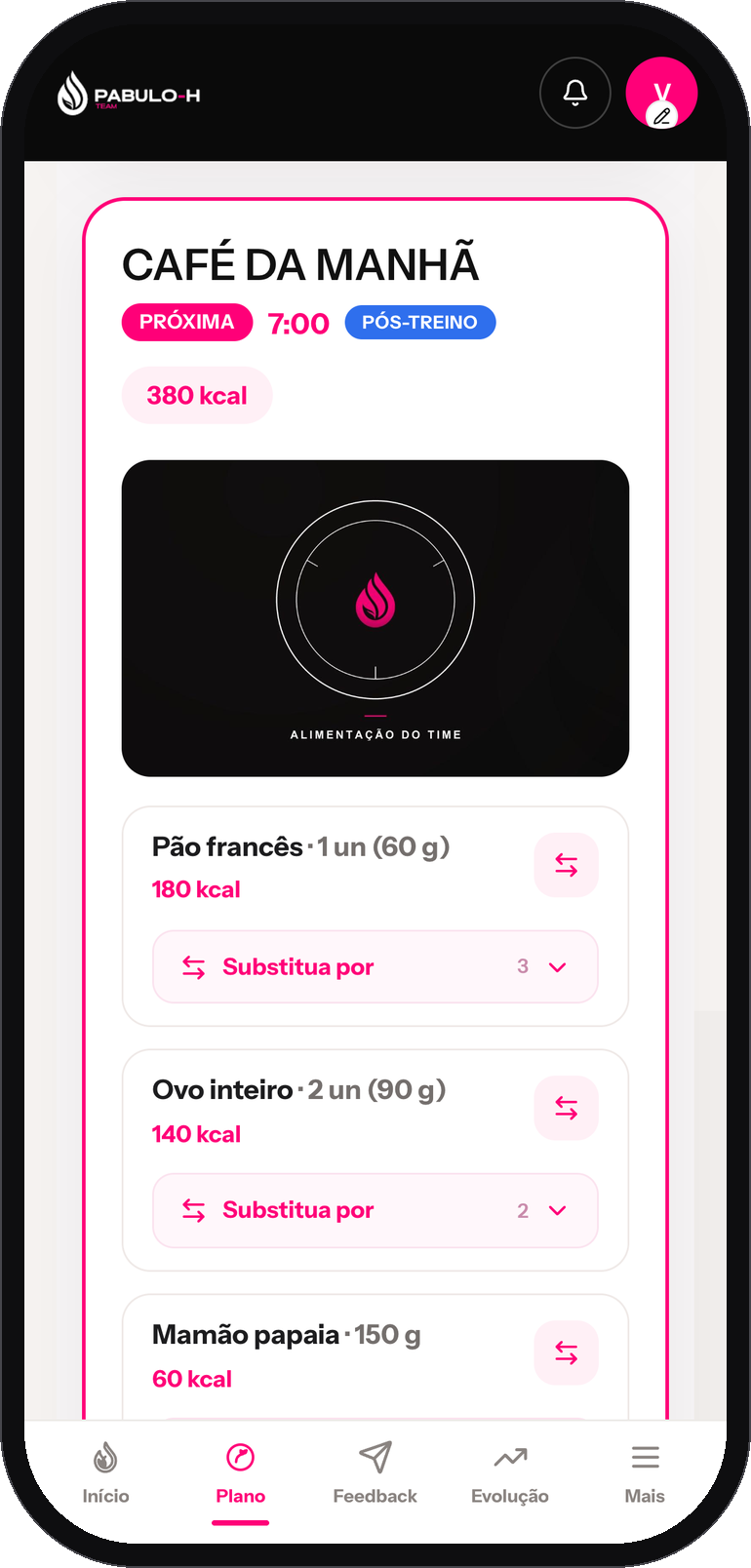
- Plano alimentar por refeição, com fotos e substituição em um toque
- Envio de exames e a minha leitura de cada um
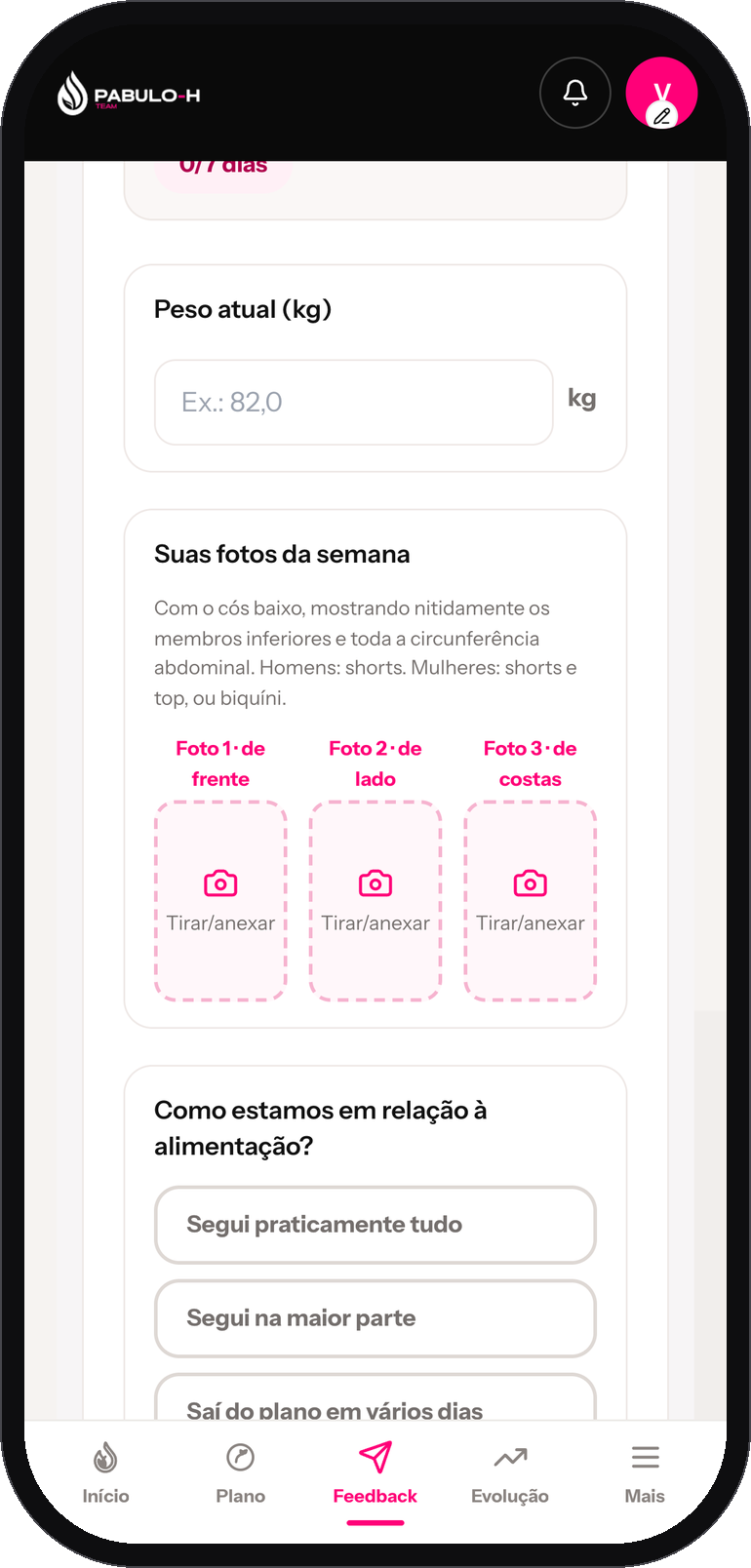
- Feedback semanal que eu leio e respondo
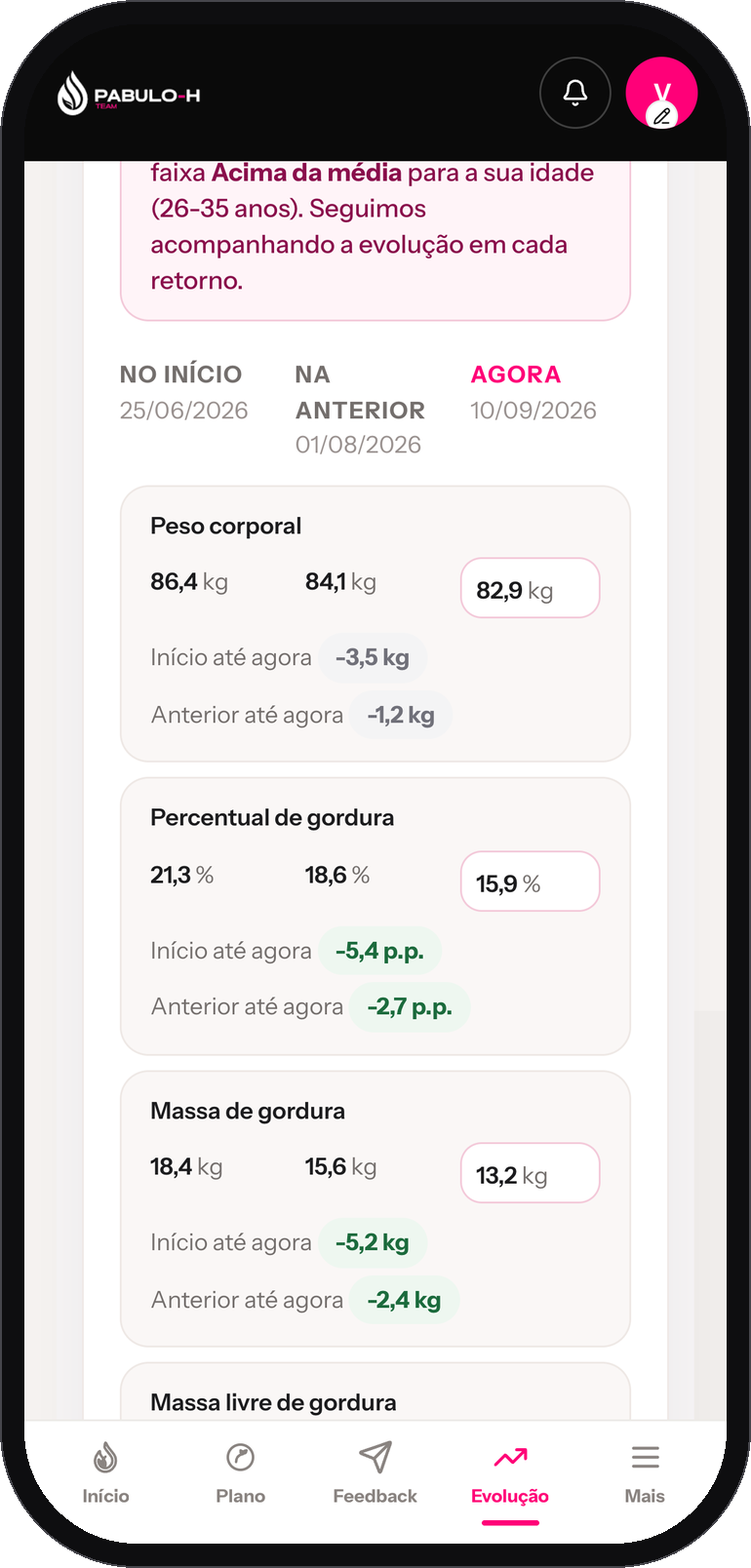
- Evolução com peso, medidas, bioimpedância e fotos
- Agenda de consultas e avaliações, com lembrete
- Contrato pelo celular, pagamentos, ligas, loja e prêmios
O que a plataforma faz por você
Entrega, acompanha e ajusta.
A tecnologia organiza. Quem decide o que muda no seu plano continuo sendo eu, com base no que você me conta e no que os números mostram.
Alimentação
Entregue pronta, do jeito que cabe no seu dia
Refeição por refeição, com quantidades, fotos dos alimentos e substituições em um toque, sem perder o equilíbrio do dia. A estratégia do plano fica escrita no topo, com as minhas palavras.
Exames
Você envia, eu leio e aponto o que importa
Foto ou PDF do exame direto no app. A leitura volta com o que está bom, o que merece atenção e o que muda no plano. Quando precisa, saem o pedido e o receituário.
Feedback semanal
Um relato por semana, ajustes na mesma semana
Como foi o treino, a fome, o sono e a rotina. Eu leio, respondo e os ajustes entram no seu plano antes da semana seguinte começar.
Evolução
Números e fotos, do início até agora
Peso, medidas, bioimpedância e fotos lado a lado, com a diferença desde o início e desde a última avaliação. O que a balança não mostra, o histórico mostra.
Treino
Cada exercício com vídeo de execução
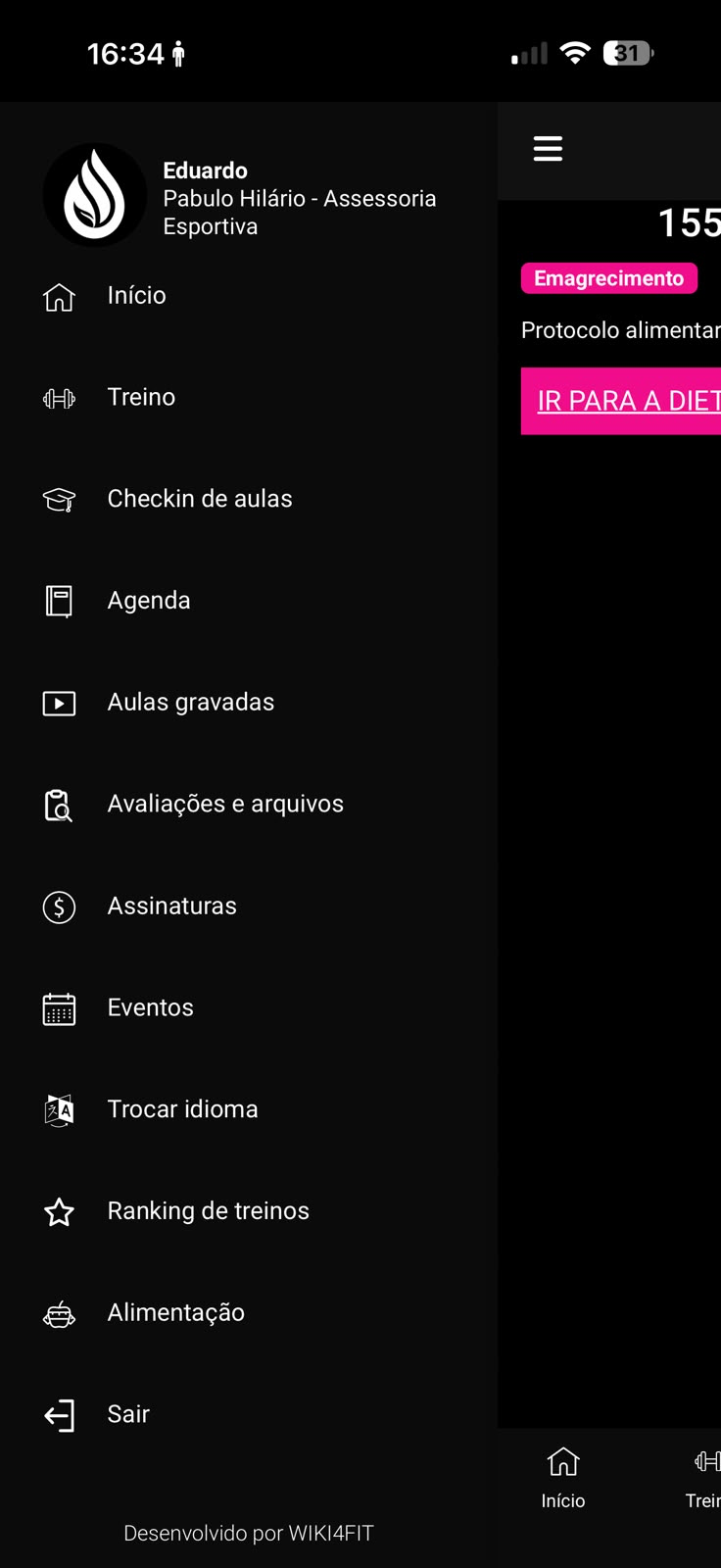
No aplicativo de treino: vídeo de cada exercício, cargas, progressão por semanas, histórico e check-in das aulas. Online ou presencial na Avance.
Agenda
Consultas e avaliações no lugar certo
Consultas por vídeo ou presenciais na Avance, avaliações físicas e bioimpedância marcadas com lembrete. Você sabe o próximo passo antes de ele chegar.
Ambiente personalizado
Abre com o seu nome e o meu recado
Missões do primeiro acesso, o recado da semana e o seu plano do dia. Cada tela mostra o que é seu, no seu momento, sem distração.
Sem papel
Contrato, pagamentos e a Central do time
Contrato assinado pelo celular, pagamentos organizados e, no mesmo lugar, as ligas, a loja oficial do time e os seus prêmios.
Aplicativo 2 · Treino
Treino com vídeo em cada exercício.
O treino fica no aplicativo de treino, com os vídeos de execução, as cargas, a progressão por semanas e o histórico. No Android ele está na Google Play. No iPhone, instala-se pelo Safari, como o outro.
- Vídeo de execução de cada exercício
- Cargas e progressão por semanas
- Check-in de aulas e ranking
- Histórico de tudo o que você fez
Como instalar a sua área
Dois toques e fica na sua tela.
A sua área não está nas lojas: instala-se pelo navegador e abre em tela cheia, com notificações. Escolha o seu celular.
iPhone, pelo Safari
Abra no Safari
Abra sistema.pabulohilario.com/aluno no Safari (pelo Chrome a opção não aparece) e entre com o e-mail e a senha das boas-vindas.
Toque em compartilhar
Na barra de baixo do Safari, o quadrado com a seta para cima.
Adicionar à Tela de Início
Role as opções, toque em "Adicionar à Tela de Início" e depois em "Adicionar".
Pronto
Abra sempre pelo ícone: assim o aplicativo abre em tela cheia e as notificações funcionam.
Android, pelo Chrome
Abra no Chrome
Abra sistema.pabulohilario.com/aluno e entre com o seu acesso.
Instalar aplicativo
Toque nos três pontos do Chrome e em "Instalar aplicativo" (ou "Adicionar à tela inicial"). O aviso também aparece sozinho na parte de baixo da tela.
Pronto
O ícone fica na sua tela, como qualquer outro aplicativo.
Travou em algum passo?
Me chama no WhatsApp que eu te ajudo a instalar.


Seguir no Instagram
@pabulohilarioTreino, alimentação e o time todo dia @avance.centroA clínica, os profissionais e os eventosCompartilhar esta foto
Foto baixada
Se postar, nos marque.
Vale story ou feed. Eu quero ver as suas.